
BROWSERCAST DOCS
从压缩包安装 BrowserCast
解压 ZIP、加载扩展目录,安装本机伴侣并确认 FFmpeg 视频兼容组件可用。
1
下载并解压扩展
下载 BrowserCast v0.7.0 ZIP, 将压缩包完整解压到一个不会随意移动的位置。
2
打开 Chrome 扩展程序页面
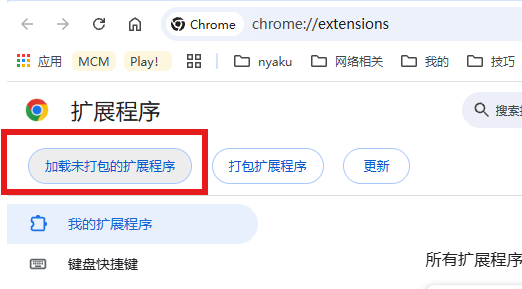
在地址栏输入 chrome://extensions,开启右上角“开发者模式”,然后点击 “加载未打包的扩展程序”。
3
选择解压后的根目录
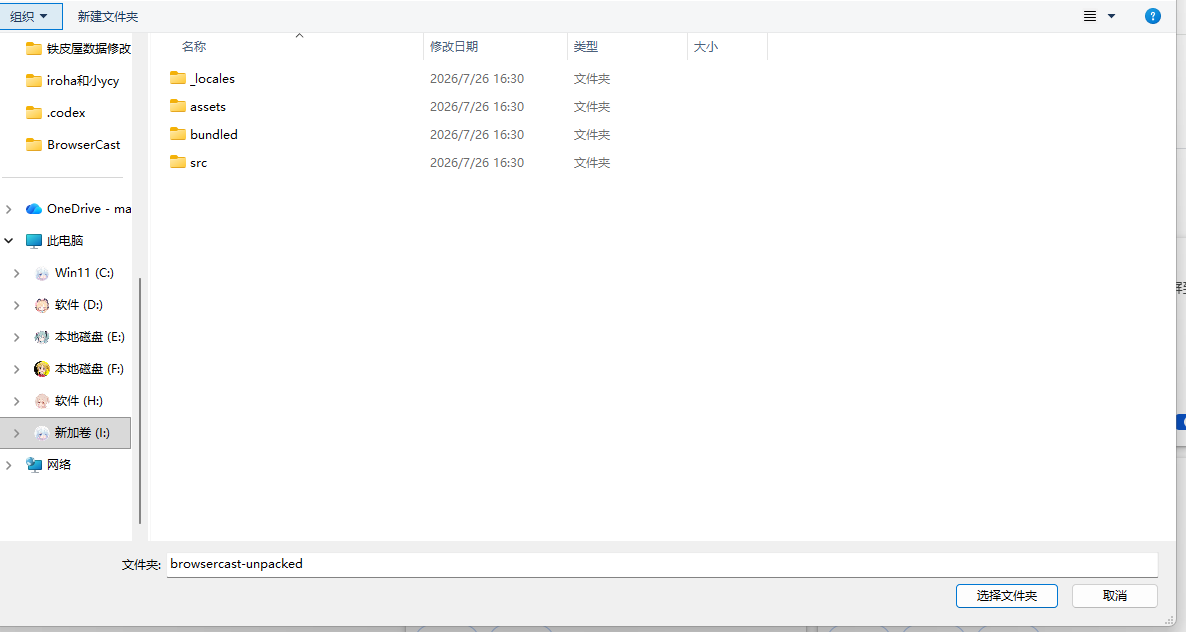
选择里面直接包含 manifest.json、_locales、assets、bundled 和 src 的文件夹,不要选择 ZIP 本身或它的上一级目录。
4
安装本机伴侣
下载并运行 BrowserCastSetup.exe。 它只会安装 BrowserCast 的服务组件和必要的视频兼容组件,不会注册 Windows 常驻服务。
5
安装 FFmpeg
正常情况下无需单独操作:BrowserCast 安装程序会先检查电脑中是否已有可用的 FFmpeg, 如果有则直接使用;如果没有,则会自动下载、校验并安装一份 BrowserCast 专用版本。 安装器会显示已下载大小、总大小、百分比和安装位置。简体中文 Windows 优先使用国内镜像, 下载失败会自动切换到 GitHub 官方源。
6
确认连接并开始投屏
BrowserCast 首次加载会打开设置中心。等待“本机伴侣已连接”后,打开支持的视频网站, 从播放器里的投屏按钮选择电视即可。
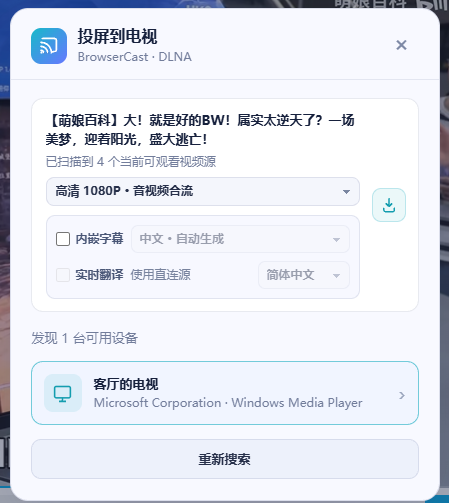
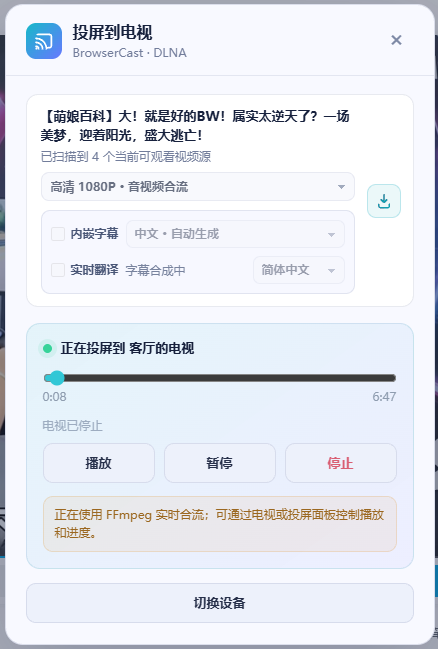
Windows 第一次询问防火墙权限时,请允许 BrowserCast 访问专用网络; 否则电视无法连接电脑提供的临时媒体地址。